
Cloudflare Registrarでドメイン購入できない? 入力エラーの解決方法
webサイト開設において、ほぼ必須級となるドメイン購入。
実際にやってみた結果、思わぬ落とし穴がありました。
ドメインの購入の手順
1.ドメインを検索する
Cloudflare registrar
上記のサイトにアクセスします。
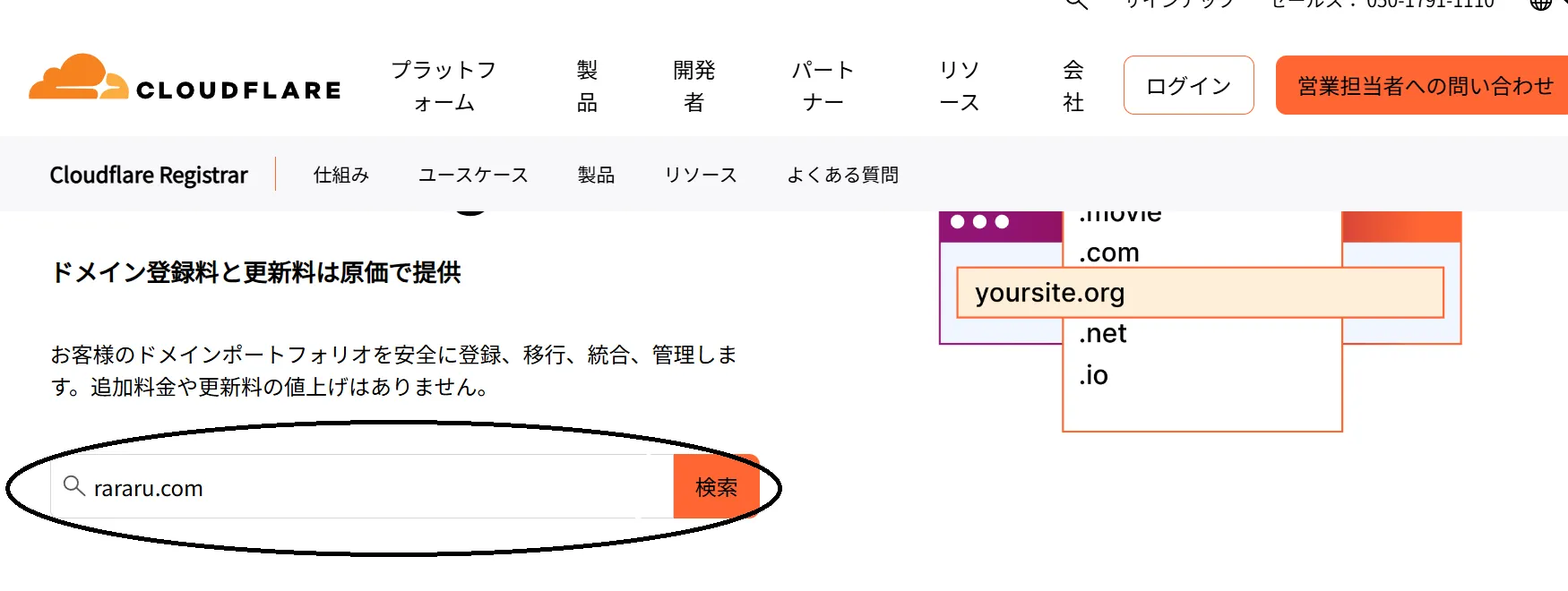
円で囲った部分に購入したいドメインを入力します。
2.ドメインを購入する
購入したいドメインが見つかったら、購入手続きを進めます。
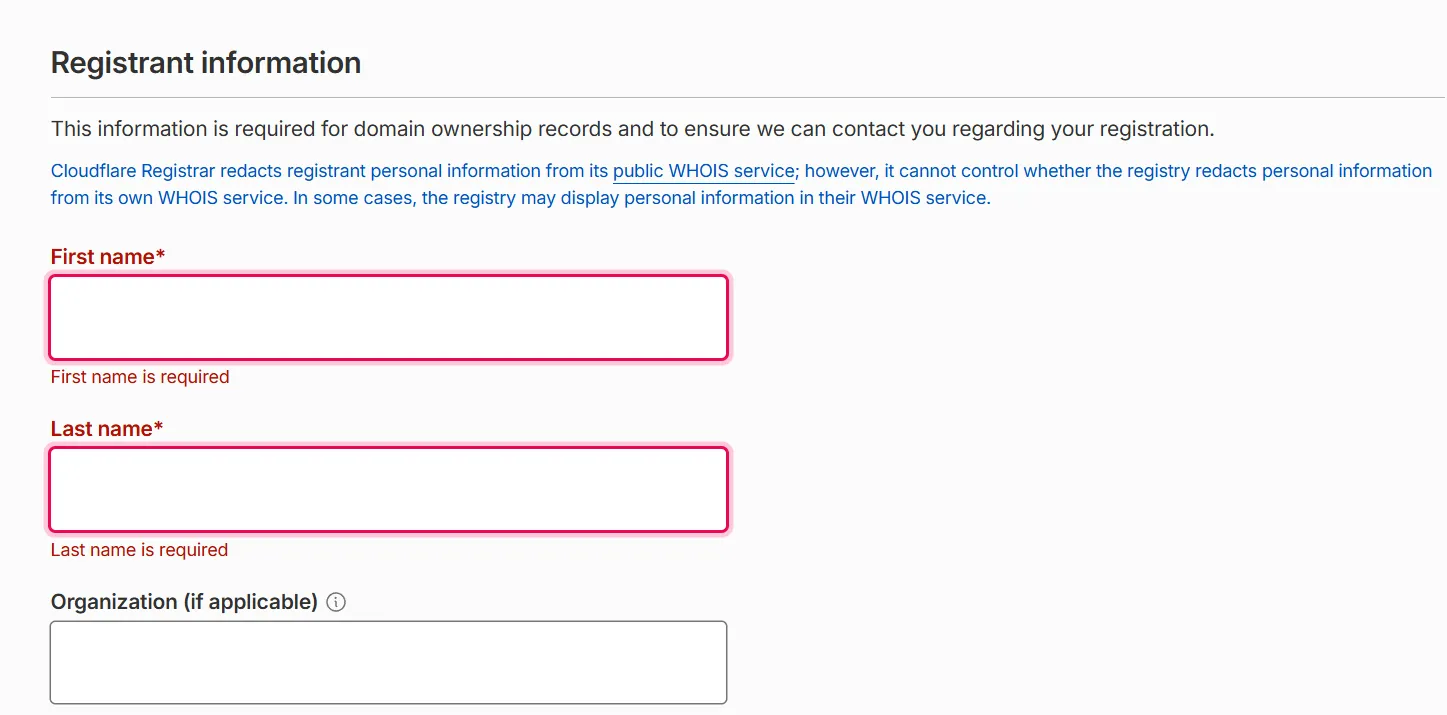
ここで私は詰まりました。
正しい個人情報を入力したのに、エラーが表示される…。
実はCloudflareなどの一部海外での決済では、日本語は使えません。
ローマ字で入力する必要があるそうです。
同様に、住所も日本語ではなく、ローマ字で入力する必要があります。
海外サイト支払いフォームの基本の書き方① Name(名前)>First Name(名):名前(例:Taro)Last Name(姓):苗字(例:Yamada)👉 日本と逆順なので注意「山田太郎」→ Taro / Yamada
② Billing Address(請求先住所)
Address Line 1:番地・町名例:1-2-3 HonmachiAddress Line 2(任意):マンション名・部屋番号例:Apt 101City:市区町村例:KurumeState / Province:都道府県例:FukuokaPostal / ZIP Code:郵便番号例:830-0000Country:Japan👉 ポイント:住所は「小さい単位 → 大きい単位」の順(英語式)
③ Phone Number(電話番号)例:+81 90-1234-5678(最初の0は取る)
④ Payment Method(支払い方法)クレジットカード(Visa / Master / Amex)PayPal など
カード入力:Card Number(カード番号)Expiry Date(有効期限)CVV(裏の3桁 or 4桁)
3.ドメインの購入完了
問題なく入力が終わったら決済を完了させましょう。
あれ?すべて問題ないのにエラーが出る?
Cloudflare でドメインを取得する手順note|Q_Q箱
私は、このサイトのおまけ2のエラーに遭遇しました。
原因はCloudflareのメンテナンス中で、決済ができない状態だったからでした。
- 問題がないのにエラーが出る場合は、Cloudflareのメンテナンス中の可能性があるので、時間を置いて再度試してみましょう。
まとめ
- ドメイン購入の際は、住所などの個人情報はローマ字で入力する必要がある。- 問題がないのにエラーが出る場合は、Cloudflareのメンテナンス中の可能性があるので、時間を置いて再度試す。Cloudflareでのドメイン決済は、日本サイトの決済とは異なる点があるので、注意が必要です。
どうしてもわからない場合は、ChatGPTなどのAIに聞いてみるのも一つの手かもしれません。